


『ユーザー辞書登録』とは、たとえばWordとかpagesとかで、「あり」と書いたら「ありがとうございます。」と一発で入力されるように設定できる機能です。WindowsでもMacでも使えます。
たとえば、この記事で使われている『しろくま』は、以下のコードを使って表示しています。

しろくまを利用したいとき、毎回このコードを書くのは、はっきり言ってシンドイですよね…
これをボタン1つで出てくるようにするのが、『AddQuicktag』の役割です。
ではさっそく設定していきましょう。
AddQuicktagは、プラグイン『Classic Editor』を利用した状態で使ったほうが使いやすいです。
そのため、ここではClassic Editorにおける使い方を解説していきます。
まだ、AddQuicktagを利用する場合、『Advanced Editor Tools』というプラグインをインストールすることで、ツールバーに表示させます。
AddQuicktagをインストール
(1)「プラグイン」⇨「新規追加」をクリック。

(2)検索窓に「AddQuicktag」と入力し、「今すぐインストール」をクリック。
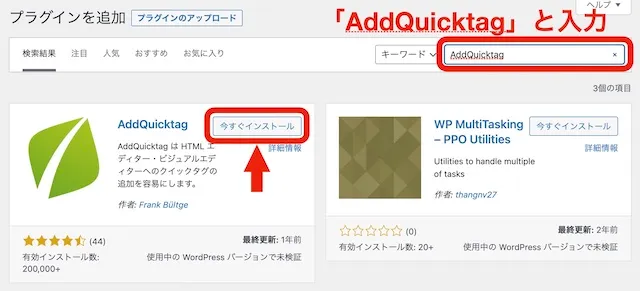
(3)「有効化」をクリック。

これにてインストール完了です。
AddQuicktagを設定する
まずは、しろくまを出すためのコードをもう一度チェックしてみましょう。
[開始タグ]ここにセリフを書く。[終了タグ]
という形になっています。
開始タグと終了タグの間に、しろくまが話すセリフを書けばOKです。
ちなみに、上記にあげた開始タグと終了タグは、当ブログのテーマ『JIN』特有のコードになります。
セリフのコードは、各テーマごとに割り当てられていますので、「(テーマ名) セリフ コード」のように検索してみてくださいね。
セリフだけじゃなく、マーカーや文字装飾、画像挿入など、ワンタッチで利用したい場合に、AddQuicktagを使うといいですよ。
(1)「設定」⇨「AddQuicktag」をクリック。

(2)以下の項目に入力する。
- ボタン名:しろくま
- 開始タグ:各テーマごとの開始タグ
- 終了タグ:各テーマごとの終了タグ
- 並び順:数字(1〜)
- 右端のチェックマーク

「ラベル名」と「アクセスキー」は、とくに入力しなくてもOKです。
- ラベル名:WordPressを操作する際、表示される名称。読者が見るサイトには出てこない。
- アクセスキー:AddQuicktagをショートカットキーで利用したい場合の設定。Internet Exploreでしか使えないため、実質的に利用不可。
『しろうさ』と『しろくま』を設定した画像が、以下です。

右端のチェックマークを入れると、すべてのチェックが入ります。
AddQuicktagの使い方
方法1
(1)使いたい場所に、カーソルを合わせる。

(2)『Quicktags』から、利用したいタグを選んでクリック。
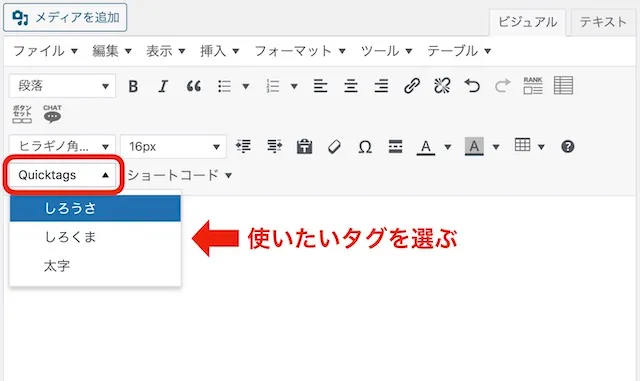
『Advanced Editor Tools』というプラグインをインストールすることで、ツールバーに『Quicktags』を表示させています。
(3)コードが出てくるので、セリフなどを書く。

方法2
(1)セリフにしたい箇所を選択する。

(2)『Quicktags』から、利用したいタグを選んでクリック。

(3)タグが設定される。

以下のように、セリフとなって表示されます。

まとめ
AddQuicktagを利用することで、作業効率が良くなります。
セリフやマーカーなどをたくさん使う場合には、導入を検討するといいですよ。