


Googleアナリティクスを利用するには、大きく分けて2つの手順があります。
- アカウントを取得する
- ブログに導入する
ではさっそく、導入から設定までを開設してきますね。
アカウントを取得する
アカウントの取得は、Googleアカウントと、アナリティクスのアカウント、の順で取得します。
すでにGoogleアカウントを持っている場合は、アナリティクスのアカウント取得からスタートしましょう。
Googleアカウントを取得する
以下のページから、Googleアカウントを取得(作成)できます。
(1)『アカウントを作成する』をクリック。

(2)名前、メールアドレス、パスワードを入力し、『次へ』をクリック。
※メールアドレスはユーザー名になります。

(3)電話番号を入力し、『次へ』をクリック。

(4)電話番号を確認し、『確認』をクリック。
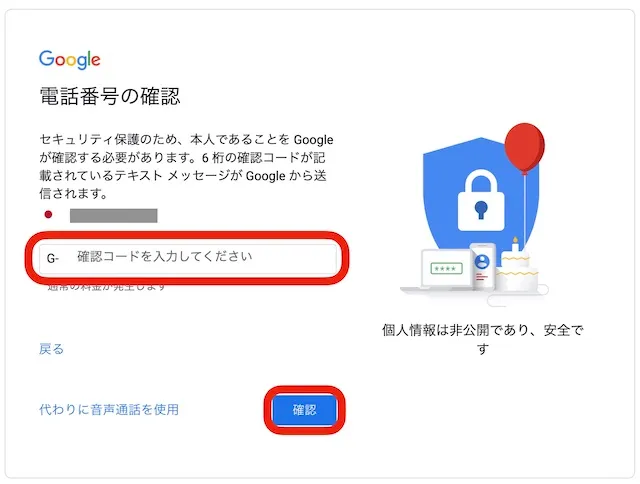
(5)電話番号と再設定用のメールアドレスは任意で、生年月日と性別は必須で入力し、『次へ』をクリック。

(6)『同意する』をクリック。

アナリティクスのアカウントを取得する
Googleアカウントを取得できたら、アナリティクスのアカウントを取得していきます。
(1)以下に入力&チェックする。
- 『アカウント名』にお好みの名称を入力する。(変更可能)
- 『Googleのプロダクトとサービス』にチェックを入れる。

(2)以下に入力&チェックする。
- 『プロパティ名』にお好みの名称を入力する。(変更可能)
- 『レポートとタイムゾーン』を『日本』にする。(海外の場合はお住まいの国を選ぶ。)
- 『通過』を『日本円』にする。

(3)以下を選択&チェックする。
- 業種を選択する。(適合がなければ『その他』でOK!)
- 『ビジネスの規模』は『小規模』にチェックする。
- 『サイトまたはアプリでの〜〜』にチェックする。

(4)以下を選択&チェックする。
- 国は日本を選ぶ。
- 『GDPRで〜〜』にチェックしたら、スクロールする。

(5)チェックして『同意』する。(『同意する』は、チェックを入れれば青く染まります。)


ブログに導入する
ここでは、とりあえず無料ブログの『Cocoon』と『Luxeritas』について、WordPressに設置する方法を解説します。
まずは、アナリティクスの管理画面から、トラッキングコードをコピーします。
トラッキングコードのコピー手順
アナリティクスの管理画面を開きます。
(1)左下の『管理』から、『プロパティを作成』、『トラッキング』の順に進める。

(2)少しスクロールすると、トラッキングコードがあるので、これをコピーする。

Cocoonにアナリティクスを導入する手順
(1)『Cocoon設定』をクリック。

(2)『アクセス解析・認証』をクリック。

(3)『ヘッド用コード』に、先ほどコピーしたトラッキングコードを貼り付ける。


(4)『変更をまとめて保存』をクリック。

Luxeritasにアナリティクスを導入する手順
(1)『Luxeritas』→『子テーマ編集』をクリック。

(2)『アクセス解析(head)』をクリック。

(3)一番下に貼り付ける。

(4)『保存』をクリック。

アナリティクスの使い方
アナリティクスの使い方について、カンタンに解説します。
最初のうちは、データも少ないため、あれこれ調べる意味もありません。
とりあえず当面は、ユーザー(UU)数とページビュー(PV)数をチェックしておけばいいでしょう。
手順は以下です。
(1)左にある『ユーザー』から『概要』を選ぶ。
(2)プルダウンの中に『ユーザー』と『ページビュー』があります。

『ユーザー』とは、訪問してきた人数です。
1人が何ページ見ても、1とカウントされます。
対して『ページビュー(PV)』は、1人が8記事に訪問したら、8とカウントされます。
少しアクセスが伸びてきたら、ユーザーがどんなデバイスを利用しているかもチェックしましょう。
『ユーザー』→『モバイル』→『概要』の順でチェックできます。

今の時代、ユーザーの多くはスマホ利用であなたのブログに訪問します。
スマホ利用のユーザーが多い場合、PCで見たときのデザインが良くても、スマホで見ると読みにくいようでは、ユーザーの離脱率が高まります。
そのような場合、スマホで見たときの見やすさや読みやすさを改善していく必要があります。
そのために、ユーザーがどんなデバイスを利用しているのか、チェックするべきなんですね。
ちなみに、ジャンルによってはPCの利用が多いケースもあります。
まとめ
今回は、Googleアナリティクスの設定〜カンタンな使い方について紹介しました。
ブログ運営には必須のツールなので、ぜひ使いこなしてみてくださいね。