


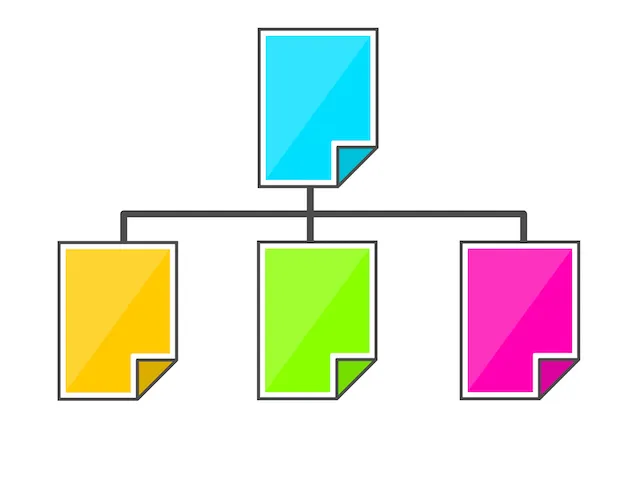
たとえばショッピングモールに行った場合、どこにどんなお店があるのかを記した地図があると、目的地にたどり着きやすくなりますよね。
逆に地図がないと、お客さんは迷っちゃいます。
それと同じで、Googleに対してサイト全体の構造を伝えるのが、『XML Sitemap & Google News』の役目です。
どこにどんな記事があるのかを正確に伝えることで、Googleはその記事を見つけやすくなり、インデックスしやすくなるんですね。
ではさっそく、導入手順〜設定について解説しますね。
サイトマップを作るためのプラグインとしては、『Google XML Sitemaps』が有名です。
しかし『Google XML Sitemaps』は、2022年4月から停止され、復旧も未定のようです。
『XML Sitemap & Google News』なら、『Google XML Sitemaps』とほぼ同じ機能がありますので、安心して使えますよ。
『XML Sitemap & Google News』の設定方法
『XML Sitemap & Google News』をインストール
『XML Sitemap & Google News』をWordpressにインストールします。
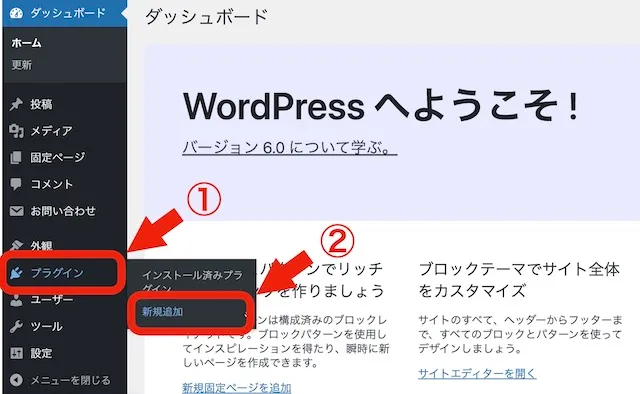
(1)『プラグイン』⇨『新規追加』をクリック。
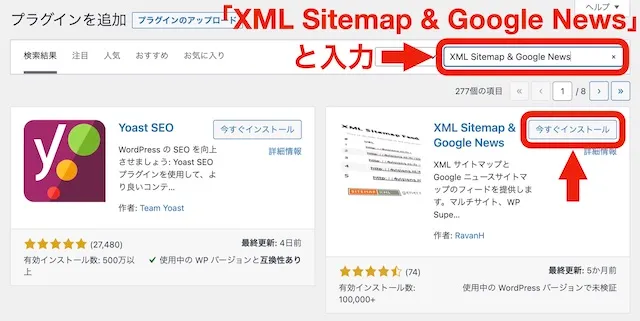
(2)検索窓に「XML Sitemap & Google News」と入力(コピペ)し、「今すぐインストール」をクリック。
(3)「有効化」をクリック。
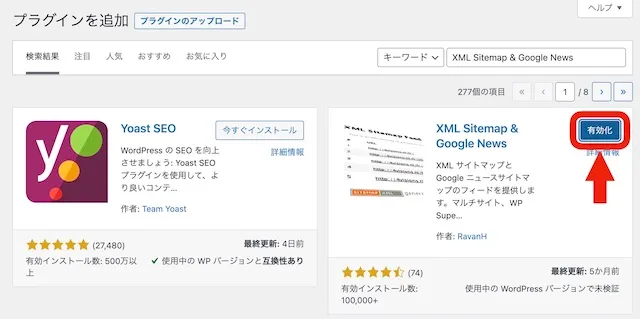
これでWordpressにインストールされました。
『XML Sitemap & Google News』の設定方法
まずは、サイトマップを生成するにあたり、有効化していきます。
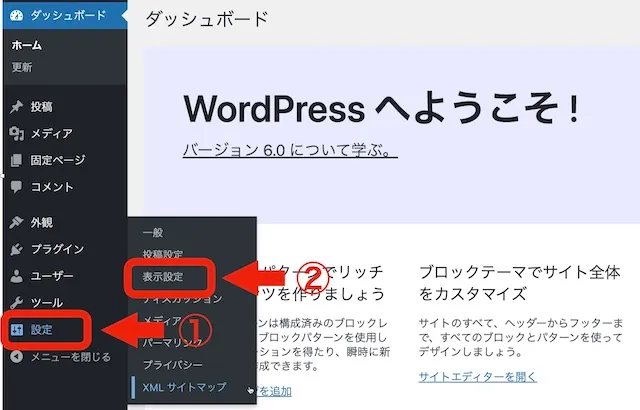
(1)『設定』⇨『表示設定』をクリック。
(2)下記にチェックする(はずす)。
「検索エンジンでの表示(検索エンジンがサイトをインデックスしないようにする)」にチェックが付いている場合は、はずす。
そのあと、「XMLサイトマップを有効化(XMLサイトマップインデックス)」に、チェックを入れる。
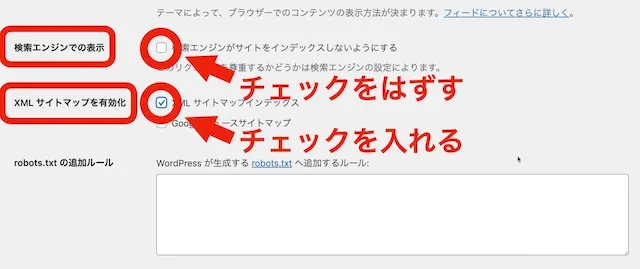
これで、サイト内にサイトマップが生成されるようになります。
次に、『XML Sitemap & Google News』の細かい設定をしていきます。
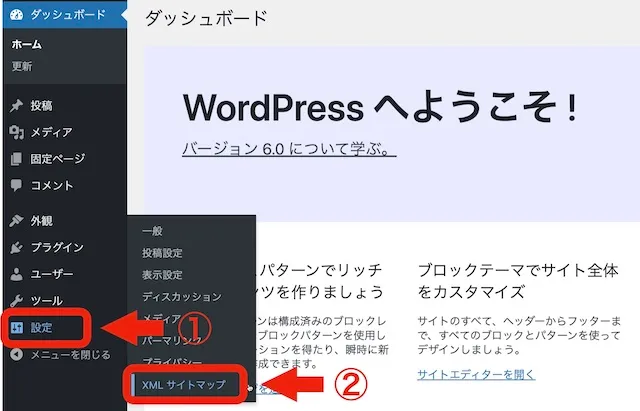
(3)『設定』⇨『XMLサイトマップ』をクリック。
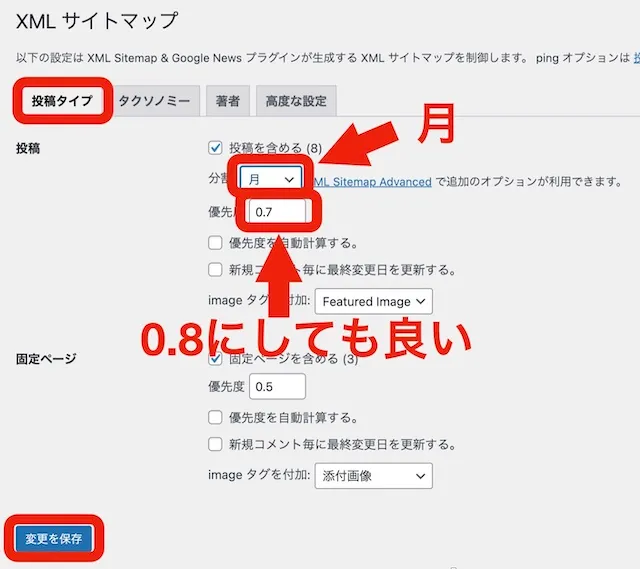
(4)『投稿タイプ』の設定を変更する。
- 分割:『月』に変更。
- 優先:0.7のままでもよいが、0.8にしてもよい。
「優先」とは、文字通り「どれだけ優先してサイトマップを作るか?」ということです。
「投稿タイプ(投稿記事)」は、アップされる頻度も更新される頻度も高いため、優先順位は高めにしてOKです。
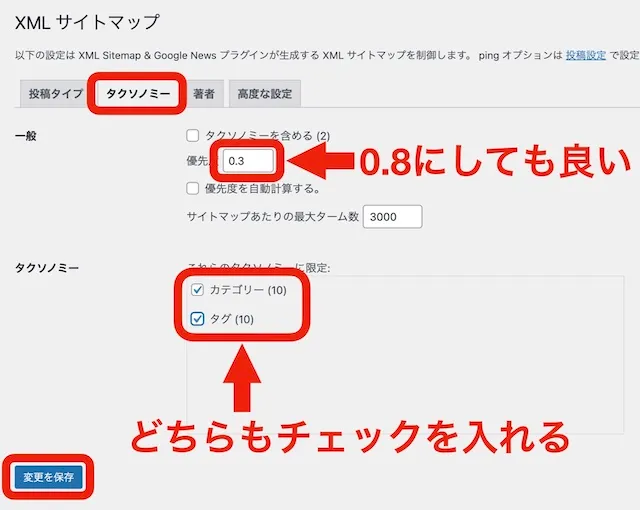
(4)『タクソノミー』の設定を変更する。
- 優先:0.3のままでも良いが、0.8にしてもよい。
- 『カテゴリー』と『タグ』にチェックを入れる。
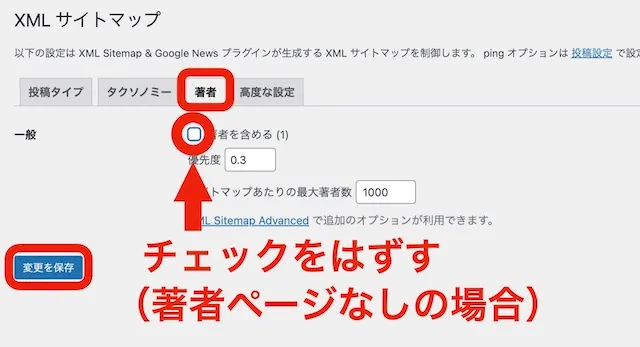
(4)『著者』の設定を変更する。
- 「著者を含める」のチェックをはずす。
ブランディング目的のブログじゃない限り、ほとんどのサイトで「著者ページ」は利用されていないと思います。
これにて、『XML Sitemap & Google News』の設定は完了です。
次に、サーチコンソールにサイトマップを登録していきましょう。
サーチコンソールにサイトマップを登録する方法
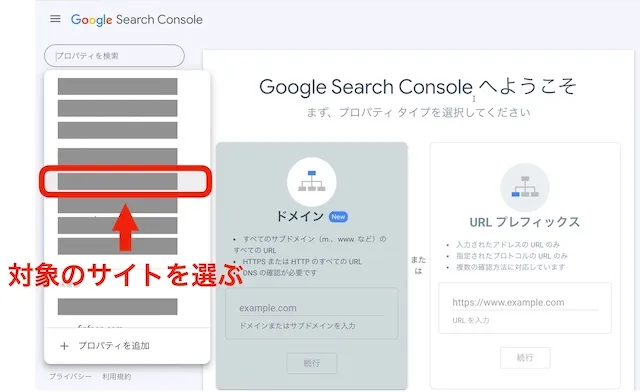
(1)サーチコンソールのページを開き、『≡』→『プロパティを検索』をクリック。

(2)対象のドメインを選択。
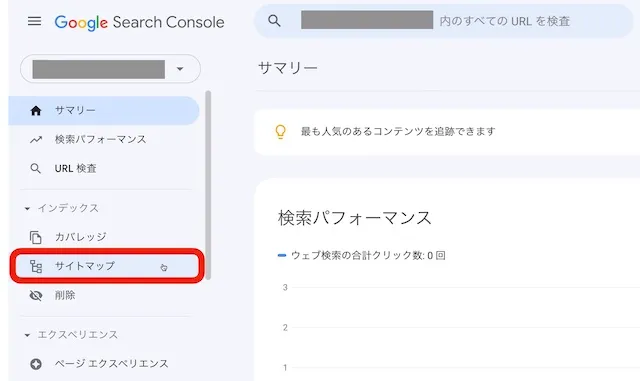
(3)『サイトマップ』をクリック。
(4)入力欄に「sitemap/xml」と入力し、『送信』をクリック。
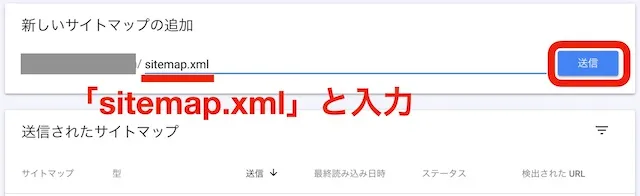
(5)しばらく待って、「成功しました」を確認する。

まとめ
サイトマップを作ることで、Googleの巡回がスムーズになります。
ユーザーにとっても、どこにどんな記事があるのか把握しやすくなります。
必須のプラグインなので、しっかり設定してくださいね。