


ではさっそく進めていきましょう!
WordPressの初期設定
以下に記載してある内容は、mixhostにおけるWordPressの初期設定になります。
どんな設定をするのか、まずはざっくりとまとめてみました。
- SSL化
- .htaccsee編集
- DNSレコード設定(サーチコンソールの設定時)
- パーマリンク
- 画像の自動生成をOFF
- テーマ
SSL化
SSL化とは、ブラウザとサーバーのやりとりを暗号化する技術のことです。
たとえば、新宿区に住む佐藤さんが、ブラウザにアクセスし、サーバーからの情報を閲覧したとします。
その際、ブログがSSL化されてないと、「佐藤さんは新宿区に住んでるんだな」と第三者に漏れてしまいます。
SSL化することによって、情報を暗号化し、ハッカーなどに漏れないようにできるのです。

では以下に、SSL化の手順を解説しますね。
(1)Control Panelの『SSL/TLS Status』をクリック

(2)ドメイン名を入力し、『Run AutoSSL』をクリック

(3)対象ドメインの左にある円が、緑色かつ鍵付きになればOK

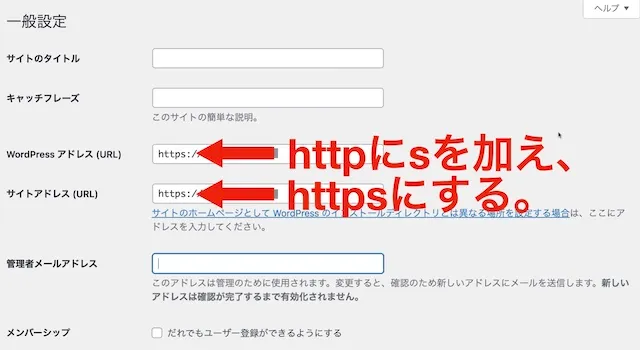
 SSL化にあたって、WordPressの管理画面も変更箇所があります。
まず、『設定』から『一般』を選びます。

アドレス (URL)、サイトアドレス (URL)に、sを付け加えましょう。
.htaccsee編集
まず初めに、なぜ『.htaccsee編集』するか、カンタンに解説します。
ここまで読んだ方は、SSL化を済ませているはずです。
ただ、読者がURLを直接入力してアクセスしたり、参考リンクをペーストする際、「http://〜」(SSL化していないURL)を使うケースがあります。
その場合に「ページにたどり着けない」なんてことになると、読者は速攻離脱、つまりブログ運営者にとって機会損失になっちゃいます。
なので、「http://〜」と入力しても「https://〜」にたどり着くようにするのが、『.htaccsee編集』の目的です。
『.htaccsee編集』することで、常にSSL化されたブログを表示できるわけですね。
では以下に、手順を紹介します。
(1)Control Panelの『ファイルマネージャ』をクリック

(2)『public_html』→『.htaccsee』→『編集』の順でクリック

(3)『Edit』をクリック

(4)以下のページが開く

(5)1行目を開けて以下のコードをコピペし、『変更の保存』をクリック
RewriteEngine on
RewriteCond %{HTTPS} !=on [NC]
RewriteRule ^(.*)$ https://%{HTTP_HOST}%{REQUEST_URI} [R=301,L]

これで完了です。
なお、2つ目以降のドメインで.htaccsee編集をする際は、以下のように対象ドメインを選んで同じ手順を踏みましょう。

.htaccsee編集したいのに、『.htaccsee』が見つからないケースがあります。
その場合は、右上の『設定』に入り、『非表示のファイルの表示 (dotfiles)』にチェックを入れましょう。


パーマリンク
パーマリンクとは、各記事ごとに割り当てる、URLの一部のことです。
WordPressの投稿ページなどを開けば、上のほうにあります。

ではさっそく、変更の方法を解説します。
(1)『設定』から『パーマリンク』を選択

(2)『投稿名』を選択

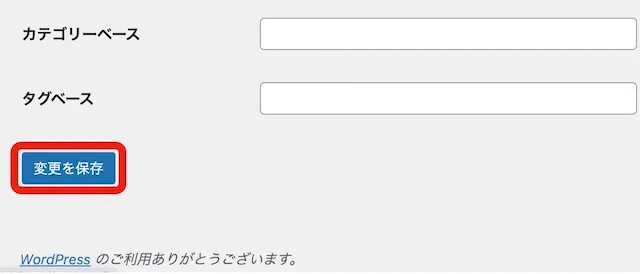
(3)少し下にスクロールして、『変更を保存』をクリック
『投稿名』がカンタンですが、その他のほうが使いやすそうなら、試してみるといいでしょう。
画像の自動生成をOFF
画像の自動生成は『0』にしましょう。
自動生成しないことで、WordPressへの負担を軽くするためです。
ではさっそく、手順を解説します。
(1)『設定』から『メディア』を選択

(2)『幅』〜『高さの上限』まで、すべてOに変更

(3)少し下にスクロールして、『変更を保存』をクリック

テーマ
WordPressの初期状態では、『Twenty Twenty』が導入されています。
多くの人は、『Twenty Twenty』から別のテーマに変更しています。

ということで、テーマも変更することを推奨します。
無料テーマと有料テーマがあるのですが、最初は無料テーマでよいでしょう。
無料テーマを選ぶ場合、『Cocoon』あるいは『Luxeritas』がおすすめです。
最初は無料テーマでも良いですが、機能が多くて使い勝手がよく、デザイン的にもカスタマイズしやすいのは、有料テーマのほうです。
少し稼げるようになってくると、時間の節約も踏まえて、有料テーマを使ってみたいタイミングがくると思います。
有料テーマのほうは、別ページで紹介しますね。
プラグインを導入する
WordPressを使いやすくするために、各種プラグインを導入しましょう。
別記事にて、おすすめのプラグインをシェアします。
アナリティクス&サーチコンソールを設定する
プラグインの導入まで済めば、運営自体はスタートできます。
運用データを集めたり、ブログに異常がないか診断したりするのは、ツールを使う必要があります。
そこで登場するのが、Googleアナリティクスとサーチコンソールです。
- Googleアナリティクス:データを集める
- サーチコンソール:ブログを診断する
それぞれの設定は別記事で紹介しますね。
まとめ
上記の設定を済ませて、いざ、快適なブログ運営をスタートしてきましょう。