

お問い合わせフォームを設置する理由は、大きく2つ。
- 知らずに他ブログや他企業を侵害する行為をしていた場合に備えて
- 企業からの案件紹介オファーに備えて
前者は特に重要です。
もしあなたが何らかの侵害行為をしていたら、先方はまずお問い合わせフォームから記事の修正や削除依頼をしてきます。
お問い合わせフォームがないと、いきなり大事になる可能性があるんですね。
後者は、いわゆるチャンスです。
クローズドのASPなどから、優良な案件を紹介してもらえる可能性もあります。
というわけで、お問い合わせフォームはしっかり設置しておきましょう!
『Contact Form 7』をインストールする方法
(1)『プラグイン』→『新規追加』をクリック。

(2)検索窓に『Contact Form 7』と入力し、「今すぐインストール」をクリック。

(3)『有効化』をクリック。

『Contact Form 7』の設定方法
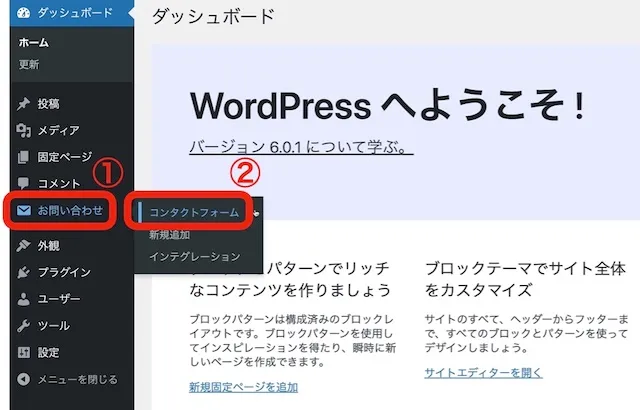
『Contact Form 7』をインストールすると、管理画面に『お問い合わせ』が現れます。
(1)『お問い合わせ』→『コンタクトフォーム』をクリック。
(2)『コンタクトフォーム1』をクリック。
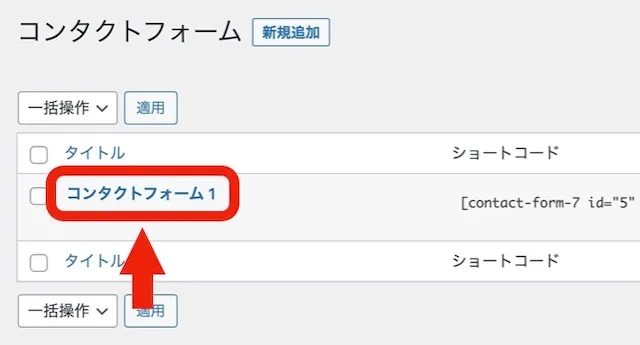
(3)青枠で囲まれた箇所をコピー。

次に、固定ページで『お問い合わせページ』を作ります。
(4)『固定ページ』→『新規作成』をクリック。

ブロックエディタの場合
(1)右上の縦に並んだ『3つの点』→『コードエディター』に切り替え。
(2)タイトルに「お問い合わせ」と入力し、記事入力欄に先程コピーしたコードを貼り付ける。

(3)右上の『歯車』→パーマリンクに「contact」等を設定し、「公開」ボタンをクリック。

クラシックエディタの場合
(1)「テキスト」に切り替える。
(2)タイトルに「お問い合わせ」、パーマリンクに「contact」等を設定し、記事入力欄に先程コピーしたコードを貼り付ける。
(3)「公開」ボタンをクリック。

以下のように、お問い合わせページが完成します。

まとめ
今回は、お問い合わせページを作るプラグイン『Contact Form 7』の設定方法について図解しました。
クレーム対策や案件オファーに備えて、しっかり準備しておきましょう!